在 Windows Server 2012 R2 DataCenter 环境中部署 MySQL 8.0 数据库服务器,是一个常见的服务器配置任务。MySQL 8.0 作为一款高性能、开源的关系型数据库管理系统,广泛应用于各类企业级应用中。本文将详细介绍在 Windows Server 2012 R2 系统上安装和配置 MySQL 8.0 的完整步骤,确保您能够顺利搭建起稳定的数据库服务环境。
一、准备工作
- 系统环境确认:确保您的 Windows Server 2012 R2 DataCenter 系统已安装最新的系统更新补丁,并具备稳定的网络连接。
- 下载 MySQL 8.0 安装包:访问 MySQL 官方网站的下载页面,选择适用于 Windows 的 MySQL Installer。通常推荐下载包含完整功能的 MySQL Installer for Windows(如 mysql-installer-web-community-xxx.msi),它会引导您完成安装过程并自动处理依赖项。
- 权限准备:使用具有管理员权限的账户登录操作系统,以便执行安装和配置操作。
二、安装 MySQL 8.0
- 运行安装程序:双击下载好的 MySQL Installer 安装文件,启动安装向导。
- 选择安装类型:在“Choosing a Setup Type”界面,根据需求选择安装类型。对于大多数服务器环境,建议选择 “Server only” 以仅安装数据库服务器,或选择 “Custom” 进行自定义组件选择。
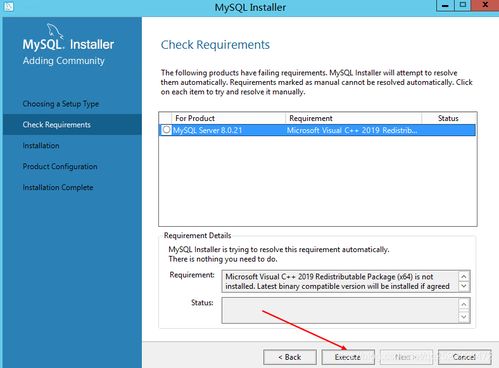
- 执行安装:按照向导提示,一路点击“Next”或“Execute”,程序将自动下载并安装所选组件。此过程需要保持网络畅通。
- 产品配置:核心组件安装完成后,安装向导会进入配置环节。
三、配置 MySQL 8.0 服务器
- 选择配置类型:在“Type and Networking”步骤,选择配置类型。对于生产服务器,推荐选择 “Server Machine”。确保 “TCP/IP” 被勾选,并设置端口(默认3306)。如果服务器仅用于本地服务,也可以考虑启用“Named Pipe”或“Shared Memory”。
- 设置身份验证方法:MySQL 8.0 默认使用了更强的密码加密方式
caching<em>sha2</em>password。为了确保与部分旧版客户端工具的兼容性,您也可以选择保留传统的mysql<em>native</em>password方法。请根据您的应用程序需求谨慎选择。 - 设置 root 账户密码:这是最关键的一步。为默认的
root超级用户设置一个强密码,并务必妥善保管。您也可以在此步骤创建额外的用户账户。 - 配置 Windows 服务:将 MySQL 服务器配置为 Windows 服务,并设置服务名称(如
MySQL80)。建议选择“Start the MySQL Server at System Startup”,以便系统启动时自动运行数据库服务。 - 应用配置:确认所有配置后,点击“Execute”应用配置。配置成功后,点击“Finish”完成整个安装过程。
四、安装后验证与基本操作
1. 服务状态检查:打开“服务”管理工具(services.msc),找到名为 MySQL80(或您自定义的名称)的服务,确认其状态为“正在运行”。
2. 命令行连接测试:打开命令提示符(CMD),导航到 MySQL 的 bin 目录(例如 C:\Program Files\MySQL\MySQL Server 8.0\bin),执行以下命令进行连接:
`bash
mysql -u root -p
`
输入之前设置的 root 密码,若成功进入 MySQL 命令行提示符(mysql>),则证明安装和配置成功。
- 环境变量(可选但推荐):为了方便在任何路径下使用
mysql等命令,可以将 MySQL 的bin目录路径添加到系统的PATH环境变量中。
五、安全与优化建议
- 防火墙配置:如果服务器需要被远程访问,请在 Windows 防火墙中为 MySQL 的 TCP 端口(默认3306)添加入站规则,并严格限制可访问的源 IP 地址范围。
- 定期备份:建立定期的数据库备份策略,可以使用
mysqldump工具或第三方备份软件。 - 参数调优:根据服务器硬件资源(内存、CPU)和业务负载,适当调整 MySQL 配置文件
my.ini(通常位于C:\ProgramData\MySQL\MySQL Server 8.0)中的参数,如innodb<em>buffer</em>pool_size等,以提升性能。
###
通过以上步骤,您应该已经在 Windows Server 2012 R2 DataCenter 上成功部署了 MySQL 8.0 数据库服务。安装过程虽然由图形化向导简化,但关键在于理解每一步配置的意义,特别是安全相关的设置。完成安装后,建议进行全面的功能和安全测试,确保数据库服务能够稳定、高效、安全地支持您的业务应用。
(注:本文旨在提供通用技术指导,具体操作可能因软件小版本差异而略有不同。在执行生产环境部署前,请在测试环境中充分验证。)